

Notice
Recent Posts
Recent Comments
Link
| 일 | 월 | 화 | 수 | 목 | 금 | 토 |
|---|---|---|---|---|---|---|
| 1 | 2 | 3 | 4 | 5 | 6 | |
| 7 | 8 | 9 | 10 | 11 | 12 | 13 |
| 14 | 15 | 16 | 17 | 18 | 19 | 20 |
| 21 | 22 | 23 | 24 | 25 | 26 | 27 |
| 28 | 29 | 30 |
Tags
- this예약어
- 자바 멀티스레딩
- 접근제어지시자
- for문
- Thread
- 인텔리제이 기초 설정
- break문
- JAVA객체지향
- 포함관계
- OPP개념
- 메서드
- java변수
- multi-threading
- function
- 집합관계
- 시스템 환경 변수 편집
- 메서드 오버로딩
- 인텔리제이 한글 깨짐 해결법
- 반복문
- JAVA기초
- While
- 상수
- 컴파일
- IntelliJ IDEA
- Java데이터 타입
- 연관관계
- Java
- 형 변환
- 생성자
- continue문
Archives
- Today
- Total
최원종의 개발 블로그
CSS position 관련 속성(Position, Z-Index) - 12 본문
문서 흐름(Document Flow)
HTML 요소는 기본적으로 문서 흐름에 따라 배치됨
규칙
- **블록 요소(Block Elements):** 한 줄을 모두 차지하며, 수직으로 쌓임(예: <div>, <p>, <h1>).
- **인라인 요소(Inline Elements):** 한 줄에 나란히 배치되며, 줄 바꿈 없이 옆으로 이어짐(예: <span>, <a>, <strong>).
- **기본 흐름:** 요소는 HTML에 작성된 순서대로 위에서 아래로(블록 요소) 또는 왼쪽에서 오른쪽으로(인라인 요소) 배치됨.
예제코드
<!DOCTYPE html>
<html lang="en">
<head>
  <meta charset="UTF-8">
  <meta name="viewport" content="width=device-width, initial-scale=1.0">
  <title>Document</title>
  <style>
    *{
      margin: 0;
      padding: 0;
      box-sizing: border-box;
    }
    .m-block{
      background-color: #ffccbc;
      padding: 10px;
      margin-bottom: 10px;
      /* div 태그 등 기본 display 속성은 block이다 */
      display: block;
    }
    .m-inline{
      background-color: #c8e7c9;
      border: solid #333;
      padding: 10px;
      /* display: inline; */
      display: inline-block
      ;
    }

  </style>
</head>
<body>
  <h2>문서 흐름 이해하기<h2>
     <h3>1. 블럭 요소(수직으로 쌓임)</h3>
  <div class="m-block">블럭요소 1</div>
  <div class="m-block">블럭요소 2</div>
  <div class="m-block">블럭요소 3</div>

  <h3>2. 인라인 요소(수평으로 쌓임)</h3>
  <span class="m-inline"> 인라인 요소 1</span>
  <span class="m-inline"> 인라인 요소 2</span>
  <span class="m-inline"> 인라인 요소 3</span>
</body>
</html>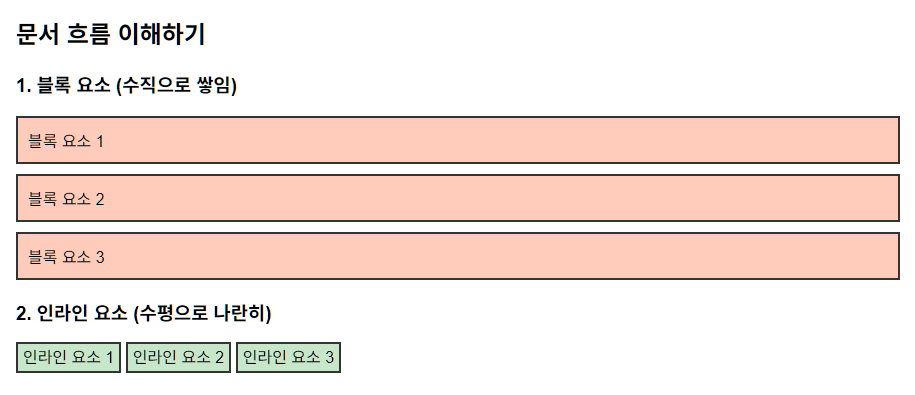
position (위치 지정)
- **설명:** position 속성은 요소의 위치를 어떻게 배치할지 설정한다.
HTML 요소는 기본적으로 문서 흐름에 따라 배치되지만, position을 사용하면 이를 변경할 수 있다.

- **값:**
    - static: 기본값, 문서 흐름에 따라 배치(기본 위치).
    - relative: 문서 흐름에 따라 배치되지만, top, left, right, bottom으로 원래 위치에서 상대적으로 이동.
    - absolute: 문서 흐름에서 벗어나며, 가장 가까운 position이 relative/absolute/fixed인
    부모 요소를 기준으로 top, left, right, bottom으로 이동.
    - fixed: 문서 흐름에서 벗어나며, 뷰포트(화면)를 기준으로 top, left, right, bottom으로 이동(스크롤해도 고정됨)

- **주의사항:** relative, absolute, fixed를 사용할 때는
top, left, right, bottom 속성을 함께 설정해야 위치를 조정할 수 있다.
실습 코드
<!doctype html>
<html lang="en">
<head>
<meta charset="UTF-8" />
<meta name="viewport" content="width=device-width, initial-scale=1.0" />
<title>Document</title>
<style>
* {
margin: 0;
padding: 0;
box-sizing: border-box;
}
body {
background-color: black;
}
.star {
position: absolute;
font-size: 30px;
}
.spaceship {
font-size: 30px;
/* 부모 태그 기주으로 결정 됨 */
/* position: absolute; */
/* 화면 기준으로 고정 fixed */
position: fixed;
top: 50px;
right: 50px;
z-index: 100;
}
</style>
</head>
<body>
<div class="star" style="top: 50px; left: 100px">⭐</div>
<div class="star" style="top: 150px; left: 300px">⭐</div>
<div class="star" style="top: 350px; left: 150px">⭐</div>
<div class="star" style="top: 2200px; left: 450px">⭐</div>
<div class="planet"></div>
<div class="spaceship">🚀</div>
</body>
</html>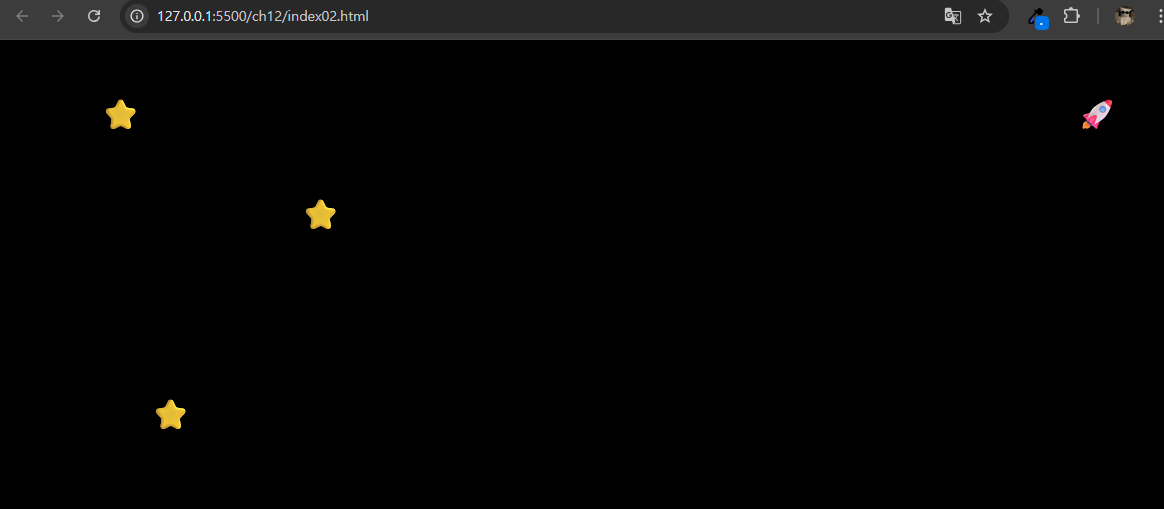
'HTML_CSS > 사전학습' 카테고리의 다른 글
| CSS flexbox 사용해보기 - 14 (1) | 2026.04.17 |
|---|---|
| CSS flexbox 사용해보기 - 13 (0) | 2026.04.17 |
| CSS 박스 모델에 이해 - 11 (0) | 2026.04.17 |
| CSS 선택자(속성 선택자) - 10 (0) | 2026.04.17 |
| CSS 선택자(가상 클래스 선택자) - 9 (0) | 2026.04.16 |
'HTML_CSS/사전학습' Related Articles
more


